설치
#다음 안내를 따라주세요
- AIG Assist 설치
- AIG Assist 사용 경험 최적화
- 박스 연결
- 기본 감도 설정
- 즐겁게 플레이
설치 파일 다운로드
⬇️ 지금 다운로드설치 파일 다운로드
#설치 파일은 방금 설정한 제외 항목 폴더에 저장됩니다
설치
#설치 파일 경로에 한글/중문이 있으면 안 됩니다
1.설치 파일을 우클릭하여 속성을 클릭합니다 2.위치에 표시된 경로에 중문이 있는지 확인합니다
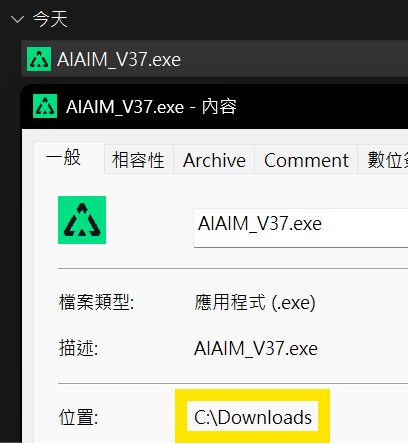
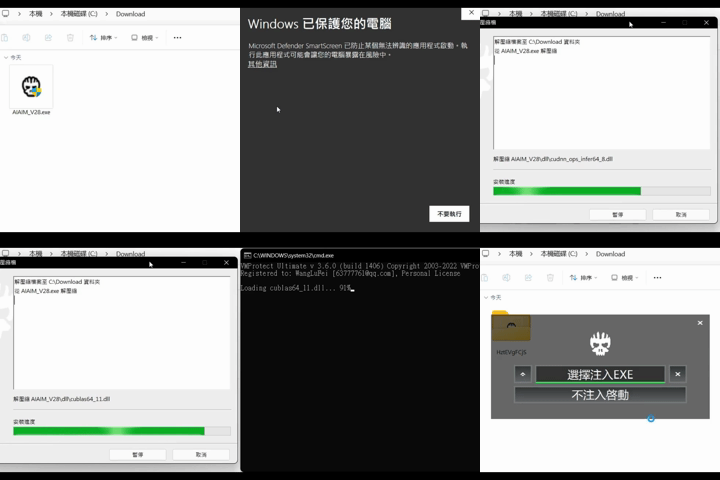
#1.다운로드한 설치 파일을 더블 클릭합니다
Windows 보호가 뜨면
2.추가 정보를 클릭합니다
3.실행을 클릭합니다
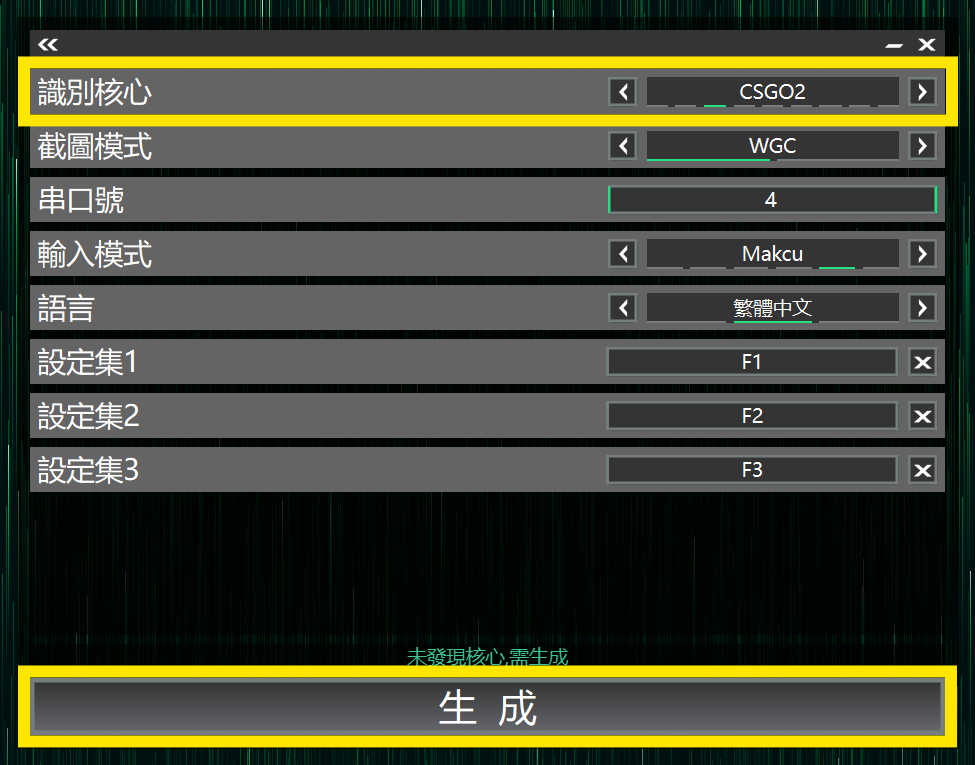
✅ 이후 AIG Assist가 자동 실행되며, 주입기 창이 뜰 때까지 기다립니다
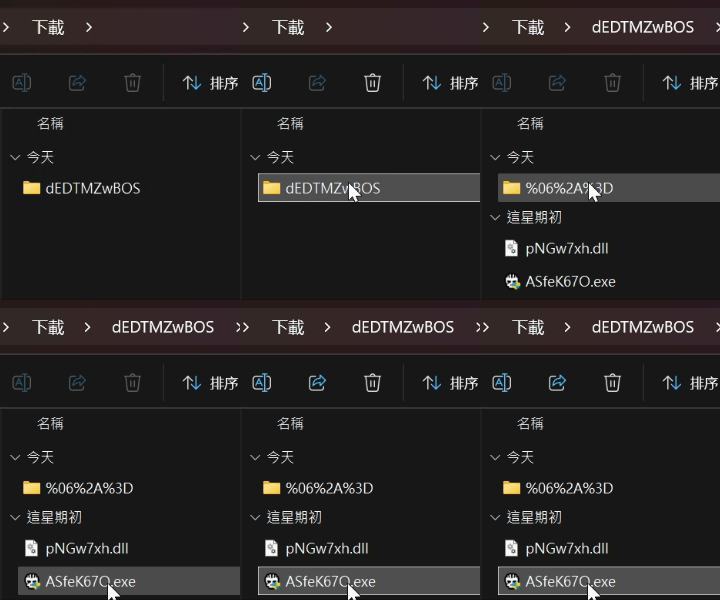
#완료 후 설치 파일은 랜덤 이름 폴더로 바뀌며, 그 안에서 AIG Assist의 주입기를 찾을 수 있습니다
주입
#AIG Assist의 AIG Assist 프로그램을 다른 소프트웨어에 주입해 실행함으로써 은닉 탐지를 달성해 안전성을 높입니다으로 OBS는 인기 있는 화면 녹화 소프트웨어입니다 설치를 권장합니다
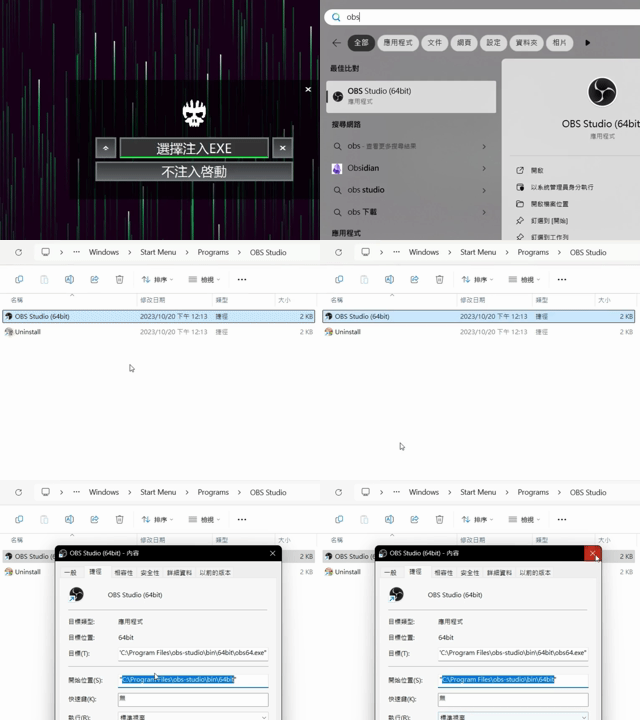
#1.OBS 실행 파일 경로를 가져옵니다
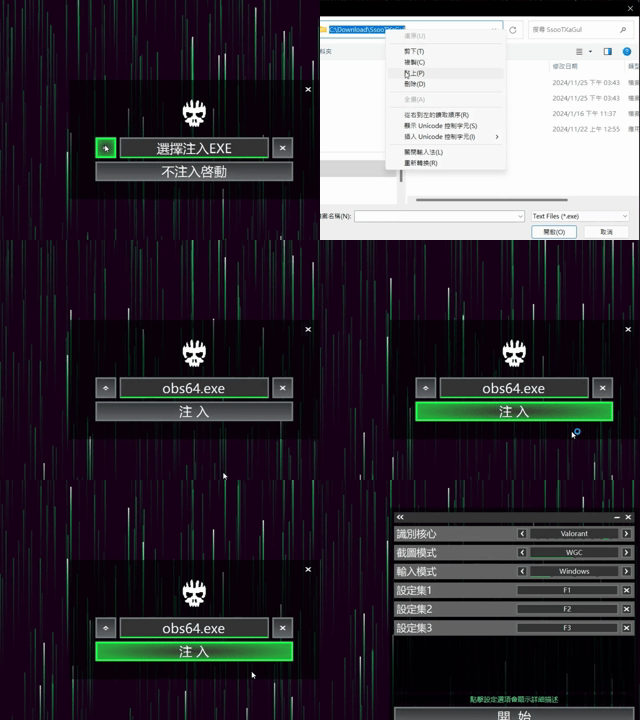
2.AIG Assist의 주입기를 엽니다
3.왼쪽 화살표 버튼을 클릭합니다
4.팝업에서 OBS 실행 파일 경로를 입력하고 obs64.exe를 선택합니다
5.주입을 클릭하면 AIG Assist가 시작됩니다
- OBS 실행 파일 경로 가져오기
- OBS 실행 파일 주입