Makcu
盒子購買
🛒 購買安裝方式
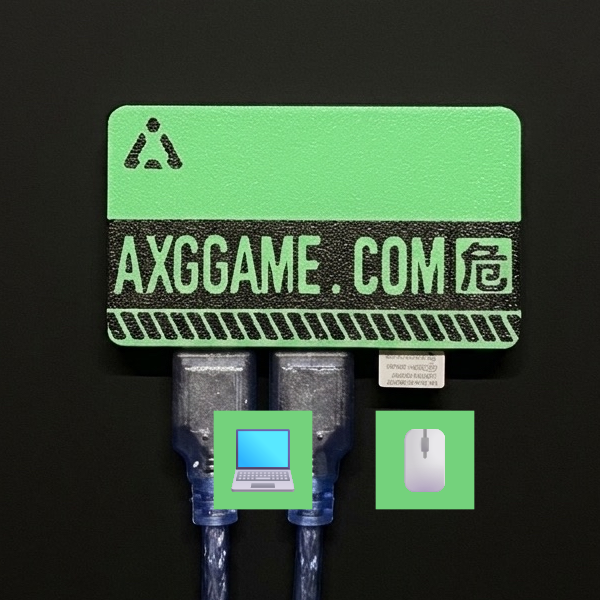
1.盒子連接電腦
#左/中兩孔使用提供的USB數據線連接 電腦
右孔插入 滑鼠/滑鼠無線接收器
2.驅動安裝(可跳過)
3.盒子連接輔助
#1.開啟 AIG5 並登入
2.在輸入模式頁將輸入方式設為 Makcu(標示「推薦 · 自動偵測」,預設就是它)
3.點擊連接盒子
4.連接成功後會自動進入下一頁(靈敏度矯正或主控台)
- 不需要輸入串口號,AIG5 會自動找到盒子並驗證是不是 Makcu.
- 連接成功後,下次開啟 AIG5 會自動用同一台 Makcu 連線.
注意事項
#常見問題
#跳出「沒有找到硬體盒子」
代表 AIG5 掃描不到任何 Makcu.請確認盒子的左/中孔有用 USB 線接上電腦,然後按確定關閉彈窗,再按一次連接盒子.
#跳出「找到多個可能的盒子」
電腦上有不只一個看起來像 Makcu 的裝置.選標示推薦的那一項,點擊使用此裝置.
#跳出「串口號被其他程式占用」
找到盒子了,但它的串口號正被其他程式使用(例如序列埠工具或燒錄網站).關閉那個程式後按重試,或按手動選擇自己指定串口號.
#跳出「無法確認是否為 Makcu」
這個串口號沒有回應 Makcu 的身分驗證.請先重新插拔盒子後按重試;若電腦上有多個序列埠裝置,可按選其他串口號手動指定.
#出現「自動辨識失敗,請手動指定串口號」
- 開啟滑鼠移動到Windows開始按鈕
右鍵彈出的列表裡就有 裝置管理員 - 找到連接埠展開
- 找到CH343 (COM?),COM 後面就是串口號
- 回到 AIG5,在手動欄位輸入串口號(例如
3或COM3),點擊確認

想改回自動找盒子,點擊欄位旁的自動偵測.
#Makcu需要副機嗎?
不需要.Makcu 支援遊戲機與輔助機(副機)分離,但這不是必要的.分離使用時,可在 AIG5 主控台齒輪頁開啟雙機模式.