Makcu
박스 구매
🛒 구매설치 방법
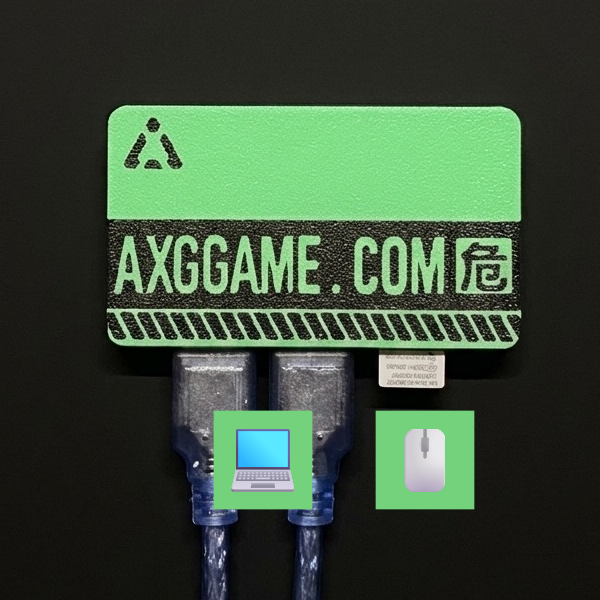
1.박스 컴퓨터 연결
#왼쪽/가운데 포트는 제공된 USB 데이터 케이블로 컴퓨터에 연결하고
오른쪽 포트는 마우스/마우스 무선 수신기를 연결합니다
2.드라이버 설치(건너뛰어도 됨)
#드라이버를 먼저 설치할 필요 없이 바로 다음 단계로 넘어가세요.
연결할 때 드라이버가 없으면 AIG5가 자동으로 설치 안내를 띄웁니다
AIG5가 박스를 찾았지만 신원을 확인하지 못하면 전용 드라이버를 설치하면 도움이 될 수 있습니다 창이 뜹니다:
- 설치 후 계속 클릭
- Windows 권한 확인 창이 뜨면 예 선택
- 설치 중에는 진행률이 표시되지 않으며, 완료되면 AIG5가 박스를 다시 스캔하고 연결을 이어갑니다
드물게 Windows를 다시 시작해야 합니다가 뜨면, 컴퓨터를 재시작한 뒤 입력 모드 페이지로 돌아와 박스 연결을 다시 누르세요.
미리 직접 설치하려면 드라이버(CH343SER)를 다운로드해 실행하고 INSTALL을 클릭하세요.
⬇️ 드라이버 다운로드3.박스 AIG5 연결
#1.AIG5 실행 및 로그인
2.입력 모드 페이지에서 입력 방식을 Makcu(「추천 · 자동 감지」 표시, 기본 선택)로 설정
3.박스 연결 클릭
4.연결에 성공하면 자동으로 다음 페이지(감도 교정 또는 콘솔)로 넘어갑니다
- 시리얼 포트 번호를 입력할 필요가 없습니다. AIG5가 박스를 찾아 Makcu인지 자동으로 확인합니다.
- 연결에 성공하면 다음에 AIG5를 실행할 때 같은 Makcu로 자동 연결됩니다.
주의 사항
#자주 묻는 질문
#「하드웨어 박스를 찾을 수 없습니다」가 뜹니다
AIG5가 Makcu를 하나도 찾지 못했다는 뜻입니다. 박스의 왼쪽/가운데 포트가 USB 케이블로 컴퓨터에 연결되어 있는지 확인한 뒤, 확인을 눌러 창을 닫고 박스 연결을 다시 누르세요.
#「여러 개의 가능한 박스를 찾았습니다」가 뜹니다
컴퓨터에 Makcu로 보이는 장치가 여러 개 있습니다. 추천 표시가 있는 항목을 고르고 이 장치 사용을 클릭하세요.
#「시리얼 포트가 다른 프로그램에서 사용 중」이 뜹니다
박스는 찾았지만 해당 시리얼 포트를 다른 프로그램(예: 시리얼 터미널이나 펌웨어 플래싱 웹사이트)이 사용 중입니다. 그 프로그램을 닫고 다시 시도를 누르거나, 직접 선택을 눌러 시리얼 포트를 직접 지정하세요.
#「Makcu인지 확인할 수 없습니다」가 뜹니다
이 시리얼 포트가 Makcu 신원 확인에 응답하지 않았습니다. 박스를 뺐다가 다시 꽂은 뒤 다시 시도를 누르세요. 컴퓨터에 시리얼 장치가 여러 개 있다면 다른 포트 선택으로 직접 지정할 수 있습니다.
#「자동 인식에 실패했습니다. 시리얼 포트를 직접 지정해 주세요.」가 뜹니다
- 마우스를 Windows 시작 버튼 위에 올려 우클릭하면 목록에 장치 관리자가 있습니다 열기
- 포트 항목 펼치기
- CH343 (COM?)를 찾으면 COM 뒤 숫자가 시리얼 포트 번호입니다
- AIG5로 돌아와 직접 지정 칸에 시리얼 포트 번호(예:
3또는COM3)를 입력하고 확인을 클릭

자동 검색으로 되돌리려면 칸 옆의 자동 감지를 클릭하세요.
#Makcu는 서브 PC가 필요한가요?
필요하지 않습니다. Makcu는 게임 PC와 보조 PC(서브 PC) 분리를 지원하지만 필수는 아닙니다. 분리해서 사용할 때는 AIG5 콘솔의 톱니바퀴 페이지에서 듀얼 머신 모드를 켤 수 있습니다.